


Crear una cuenta
Para configurar su cuenta y realizar un pago en el nuevo sistema, deberá:
- Registrar su cuenta
- Agregar su cuenta de factura de Servicios Municipales para su propiedad
- Realizar un pago, programar un pago futuro o inscribirse en el pago automático.
Si experimenta dificultades técnicas, puede ser útil borrar la caché de su navegador. Aprenda cómo borrar la caché para cada navegador:
Registrar su cuenta
- Vaya a cityofmadison.com/epayment/water. Esto lo redirigirá a www.municipalonlinepayments.com/cityofmadisonwi/utilities
Haga clic en “Sign in / Register” (“Iniciar sesión / Registrar”) en la esquina superior derecha. Esto lo redirigirá a identity.tylerportico.com.

Para crear una nueva cuenta, haga clic en “Crear una cuenta” en la parte inferior de la página.
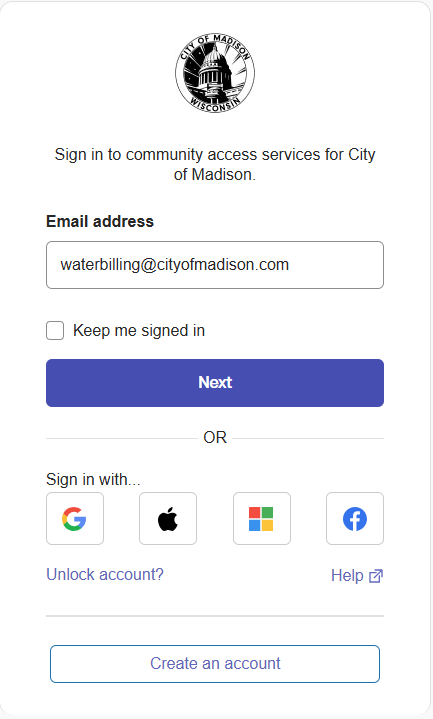
Ingrese su correo electrónico, su nombre, número de teléfono (opcional) y una contraseña de su elección.
Su contraseña debe tener al menos 8 caracteres y debe contener al menos un número, una letra minúscula y una letra mayúscula.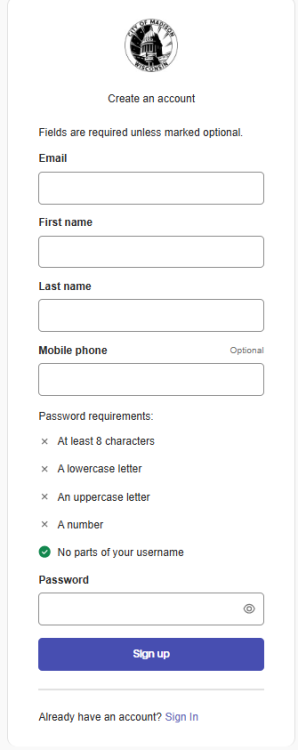
Vaya a su bandeja de entrada de correo electrónico. Recibirá un correo electrónico de verificación de “Community Access Identity (noreply@identity.tylerportico.com ), con el asunto “Bienvenido a su cuenta de Community Access". Copie el código proporcionado.
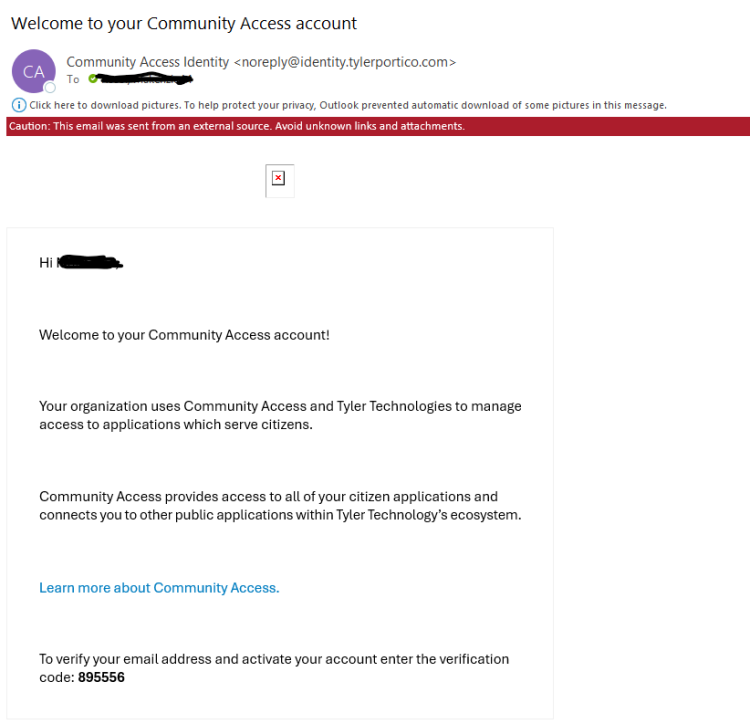
Para verificar tu dirección de correo electrónico y activar tu cuenta, introduce el código de verificación proporcionado.

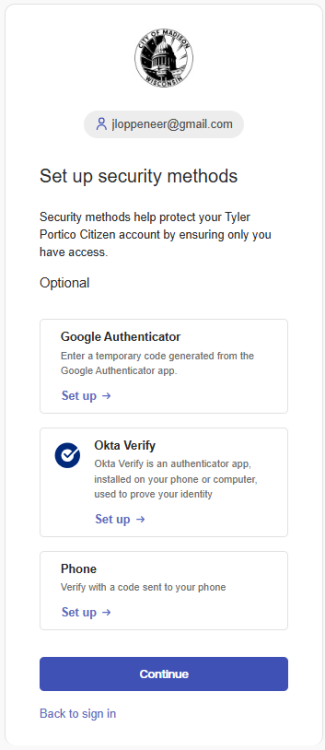
Una vez que se registre para una cuenta, no es necesario que elija ninguna de estas opciones que se muestran (a continuación). Simplemente haga clic en "continue" (continuar) para iniciar sesión y seguir los pasos para agregar su cuenta al portal en línea.
Si se le solicita, ingrese su contraseña para verificar y activar su cuenta. Haga clic en“Municipal Services” (Servicios Municipales). Esto lo llevará de vuelta a la página de facturación de Servicios Municipales.

Agregar su cuenta de factura de Servicios Municipales
Una vez que haya creado su cuenta, deberá conectarla a sus facturas.
Una vez que haya iniciado sesión y regresado a la página de facturación de Servicios Municipales, haga clic en“Add account" (Agregar cuenta).

Ingrese su número de cuenta y número de cliente.


- Puede encontrar estos números en su factura en la esquina superior derecha.
- Su número de cuenta comienza con“000” (segunda línea en su factura).
- Su nuevo número de cliente es un "1", seguido de su número de cliente antiguo (primera línea en su factura).
- Si no conoce su número de cuenta y número de cliente, por favor contáctenos al 608-266-4641 o municipalbilling@cityofmadison.com.
Agregar múltiples cuentas
Si tiene facturas para varias propiedades, deberá agregar cada cuenta. Para agregar múltiples cuentas:
Vaya a “Add or remove accounts” (Agregar o eliminar cuentas) en la barra lateral izquierdar.
Haga clic en “Add Account” (Agregar cuenta) en la página de “Add or remove accounts page” (Agregar o eliminar cuentas).

- Ingrese el número de cuenta y el número de cliente para cada cuenta adicional.
Inscribirse en pago automático
-

Haga clic en “Enroll” (“Inscribirse”) junto a la cuenta de factura que le gustaría configurar con pago automático.
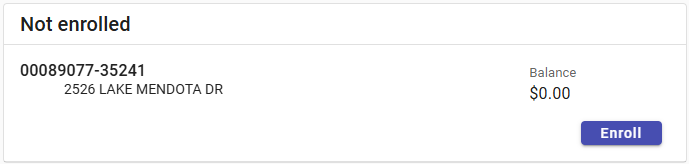
Seleccione un día de pago. Elija cuándo le gustaría que se cargue su pago automático (se debite).

Seleccione un método de pago. Puede pagar con tarjeta de crédito o configurar retiros de cuenta corriente o de ahorros (eCheck).

- Los pagos con tarjeta de crédito y débito tienen una tarifa de servicio de $2.95.
- No hay tarifa por los pagos de eCheck utilizando el pago automático.
- Haga clic en “Enroll Now” (Inscribirse ahora). Ahora está inscrito en el pago automático.